안녕하세요. 아는 형입니다.
외부와 연결되는 인터페이스(Interface) 구축을 한다면 그게 전자세금계산서던지, 회계포탈이던지, 펌뱅킹이던지 사실 SAP 설정보다 먼저 넘어야 할 산이 있습니다. 바로 방화벽입니다. 이번 편에서는 신청한 방화벽이 실제로 열렸는지 확인하는 방법을 정리해봤습니다.
신규 프로젝트에서 외부 Legacy System과 연결하려면 방화벽을 뚫어야 합니다. 보통 회사에서는 구축 담당자가 소스 IP, 타겟 IP, 양방향 여부, Port 정보를 작성해서 전자결재로 요청을 올리고, 네트워크팀이 이걸 받아서 다시 내부 승인 절차를 거쳐 방화벽을 오픈합니다.
여기서 대부분 놓치는 부분이 있는데요, 승인이 났다고 해서 끝이 아니라는 겁니다. 승인 이후에는 반드시 해당 IP와 Port가 실제로 열렸는지 확인하는 절차가 필요합니다.
방화벽, IP만 확인하면 안 되는 이유
210.200.300.25 PC에서 110.120.130.15로 방화벽이 실제 열렸는지 확인하려면, 가장 중요한 건 IP만 확인하는 게 아니라 신청한 Port까지 함께 확인하는 것입니다. IP는 살아있어도 Port가 막혀 있으면 연결이 안 되거든요.
예를 들어 방화벽을 이렇게 신청했다고 가정해보겠습니다.
| 항목 | 값 |
|---|---|
| Source IP | 210.200.300.25 |
| Destination IP | 110.120.130.15 |
| Port | 12123 |
| Protocol | TCP |
Windows PC라면 PowerShell의 Test-NetConnection이 가장 확실합니다
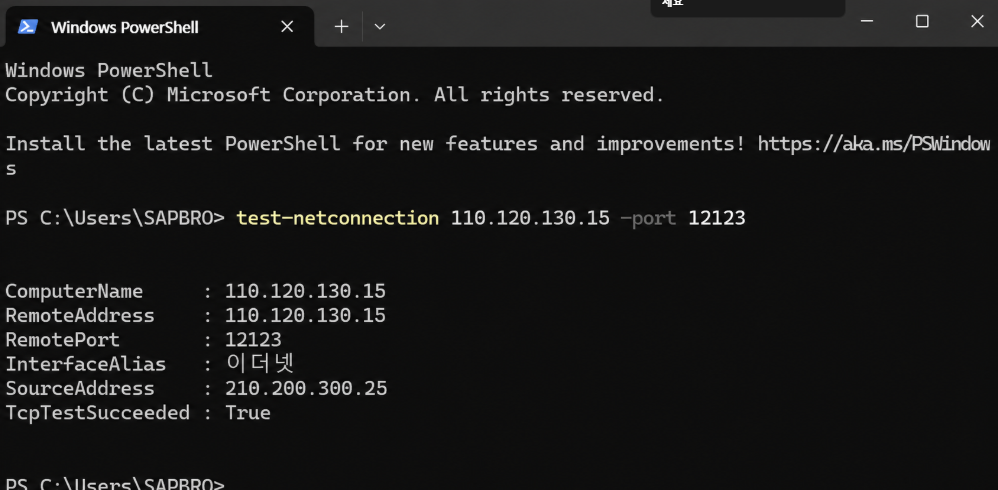
Windows PC라면 가장 추천하는 방법은 PowerShell의 Test-NetConnection입니다. 210.200.300.25 PC에서 PowerShell을 열고 아래 명령을 실행합니다.
test-netconnection 110.120.130.15 -port 12123결과에서 이것을 확인하시면 됩니다.
ComputerName     : 110.120.130.15
RemoteAddress    : 110.120.130.15
RemotePort       : 12123
InterfaceAlias   : 이더넷
SourceAddress    : 210.200.300.25
TcpTestSucceeded : True
여기서 핵심은 TcpTestSucceeded : True입니다. 이게 True로 나오면 210.200.300.25 → 110.120.130.15:12123 TCP 통신이 정상적으로 가능하다는 뜻입니다.
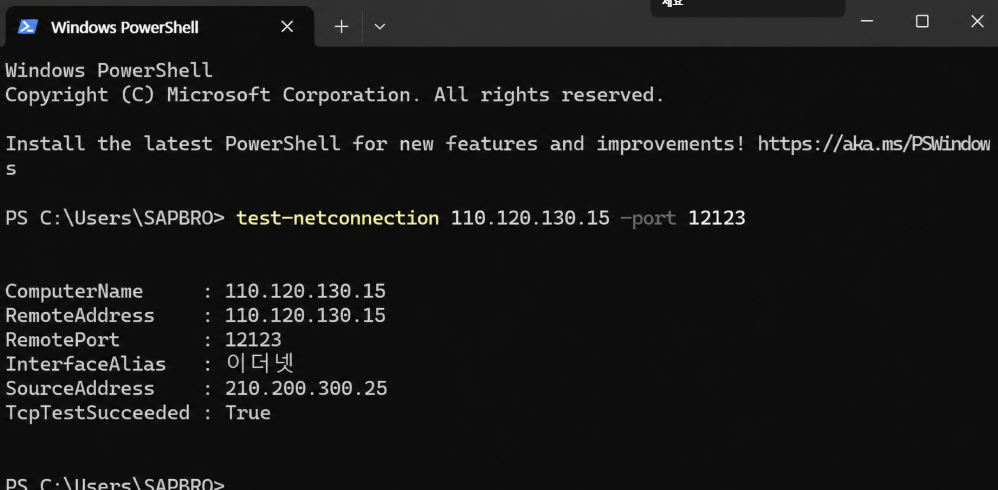
반대로 TcpTestSucceeded : False가 나오면, 현재 해당 Port로 접속하지 못하는 상태라는 이야기입니다.
다만 False라고 해서 무조건 방화벽 문제는 아닙니다. 원인이 생각보다 다양합니다.
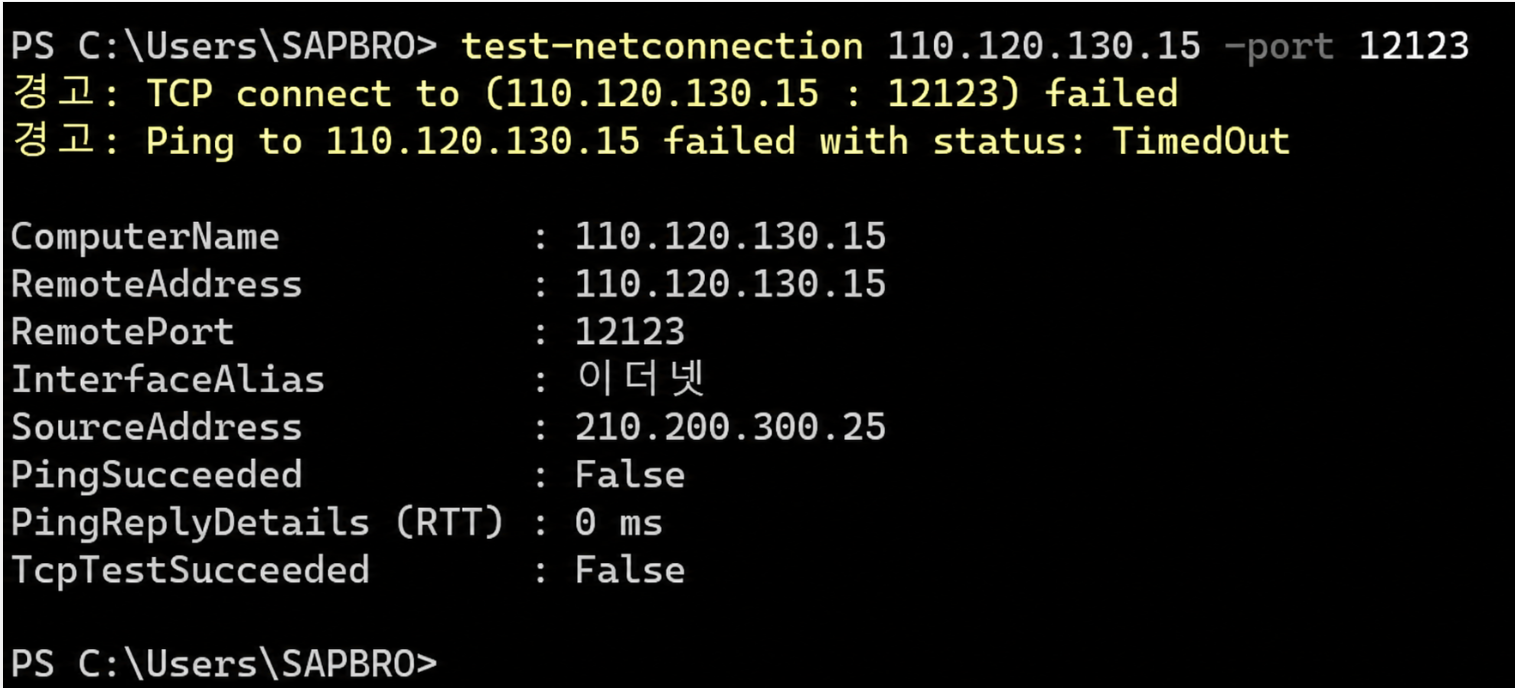
False가 발생했다면 발생 가능성을 정리하면 아래와 같습니다.
| 원인 | 설명 |
|---|---|
| 네트워크 방화벽 차단 | 방화벽 정책이 아직 적용되지 않음 |
| 서버 방화벽 차단 | 110.120.130.15 자체 Windows/Linux Firewall 차단 |
| 서비스 미기동 | 12123 Port를 사용하는 프로그램이 안 떠 있음 |
| Port 오류 | 실제 서비스 Port가 12123이 아님 |
| Routing 문제 | 목적지 서버까지 네트워크 경로가 없음 |
결과적으로 TcpTestSucceeded : True가 나와야 비로소 정상이라고 볼 수 있고, 이때부터 펌뱅킹 인터페이스 구축을 위한 다음 단계로 넘어갈 수 있습니다.
방화벽 신청서에 IP만 적고 끝내는 분들 은근히 많은데, 결국 이 한 줄 확인 안 하면 나중에 인터페이스 테스트할 때 가서야 문제를 알게 됩니다. 방화벽팀에 다시 요청 넣고 승인 기다리고, 시간만 더 걸리는 거죠. 이 단계는 그냥 습관처럼 체크하고 넘어가시는 걸 추천드립니다.
다음 편에서는 이렇게 네트워크 구간이 확인된 걸 전제로, 펌뱅킹 배치/실시간 인터페이스 설계를 3부에서 이어가겠습니다.