
안녕하세요 아는형입니다. 오늘도 재미있는 이야기를 하나 해보려 합니다.
얼마 전 프로젝트 중에 BC 파트로부터 메일 하나를 받았습니다. 제목만 보고는 “또 뭐 업그레이드 안내겠지” 하고 대수롭지 않게 열었는데, 내용을 보니 그게 아니었습니다. NWBC for HTML을 더 이상 못 쓴다는 겁니다. 그것도 곧.
Treasury 모듈을 다뤄보신 분들은 아시겠지만, 주거래은행과 은행계좌 관리는 TR에서 가장 기본이 되는 기준정보입니다. S/4HANA로 넘어오면서 이 영역이 BAM(Bank Account Management)이라는 이름으로 새롭게 재편됐고요. 그런데 저희 계열사 중 일부는 최근까지도 관성적으로 NWBC for HTML을 통해 계좌를 등록해오고 있었습니다. 익숙하니까요.
그런데 이제 그게 안 된다는 겁니다.
NWBC for HTML, 왜 갑자기 없어지나
BC로부터 받은 안내에는 아래 Note가 함께 첨부되어 있었습니다.
3446972 – NWBC for HTML: Discontinuation and Removal – SAP for Me
Target 버전: HANA 2025 FPS 01
정리하면, HANA 2025 FPS01부터는 NWBC for HTML 자체가 제거된다는 이야기입니다. 이제부터 은행계좌 등록 같은 화면 작업은 무조건 Fiori로 가야 한다는 뜻이죠. 구축을 담당하는 입장에서는 “그렇군요” 하고 넘어갈 수 있는 사안이 아니었습니다. 실제로 운영 중인 계좌 등록 프로세스가 걸려 있으니, 이 전환 작업을 반드시 해내야 하는 상황이었습니다.
그래서 이것저것 찾아보기 시작했습니다.
Fiori로 넘어가려면 뭐가 필요한가
기존에 컨버전 프로젝트를 했을 때 NWBC 사용을 위해 별도의 Role이 필요했던 기억이 있었습니다. 이번에도 마찬가지일 거라 생각하고, Fiori 앱별로 어떤 비즈니스 Role이 필요한지부터 정리했습니다.
은행 계좌 관리 (Manage Bank Accounts, App ID: F1366A) — 이번에 적용한 부분
이 앱을 쓰려면 사용자에게 현금 관리자(Cash Manager) 역할이 할당되어야 합니다. 표준 기술 Role 명칭으로는 일반적으로 SAP_BR_CASH_MANAGER가 사용됩니다.
참고로 주거래은행 자체는 기존과 동일하게
FI12에서 등록하고 CTS를 생성해서 운영으로 넘기는 방식 그대로입니다. 바뀌는 건 은행계좌 쪽입니다.
은행계좌는 이제 Fiori 앱을 통해 등록하는 구조라, 해당 기능을 쓰려면 표준 Role을 그대로 쓰기보다는 이걸 복사해서 커스텀 Role로 만드는 것도 고려해볼 만합니다. 저희는 이번엔 우선 표준 Role 기반으로 진행했습니다.
은행 마스터 데이터 관리 (Manage Banks – Master Data, App ID: F6437) — 이번엔 미적용
은행 마스터 데이터 쪽은 주요 역할로 마스터 데이터 전문가(Master Data Specialist – Bank Data)가 필요하고, 표준 기술 ID로는 SAP_BR_B_MD_SPEC_BANK_DATA가 쓰입니다. 이번 작업 범위에는 포함되지 않아서 실제로 적용하지는 않았습니다.
은행계좌 마이그레이션 — 데이터 마이그레이션(Migrate Your Data) 앱, 이것도 이번엔 미적용
SAP는 기존 파일 업로드 방식 대신 Fiori 기반의 마이그레이션 콕핏 사용을 권장하고 있습니다. 데이터 마이그레이션(Migrate Your Data, App ID: F3473) 앱을 통해 SAP가 제공하는 엑셀/XML 템플릿을 다운로드하고, 이를 스테이징 테이블(Staging Tables) 방식으로 업로드하는 흐름입니다.
관련해서 필요한 Role은 이렇게 정리됩니다.
| 용도 | Role |
|---|---|
| 백엔드 시스템용 | SAP_DMIS_OBT_MASTER |
| 마이그레이션 앱 사용용 (프론트엔드) | SAP_BR_CONFIG_EXPERT_DTA_MIG |
| 마이그레이션 오브젝트 탐색기 (Explore Migration Objects, App ID: F8638) | SAP_CA_BC_MIG_DATA |
이 마이그레이션 콕핏 부분은 이번 작업 범위 밖이라 실제로 손대지는 않았습니다. 은행계좌 마이그레이션 콕핏 실전 적용기는 나중에 따로 다뤄볼 생각입니다.
실제로는 이렇게 적용했습니다
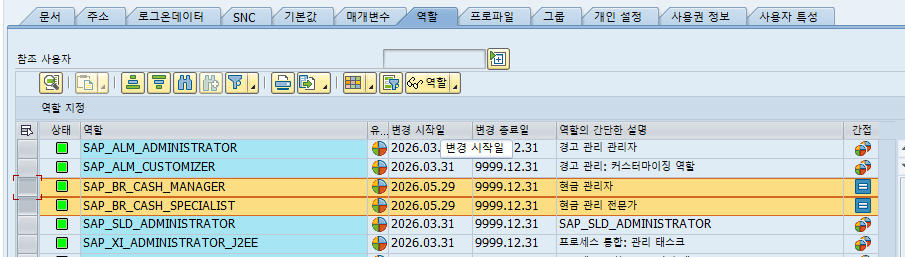
여기까지가 검색과 정리를 통해 파악한 내용이고, 실제 운영서버에는 은행계좌관리 앱을 위해 두 개의 Role을 같이 부여했습니다.
- SAP_BR_CASH_MANAGER — 현금관리자
- SAP_BR_CASH_SPECIALIST — 현금관리 전문가
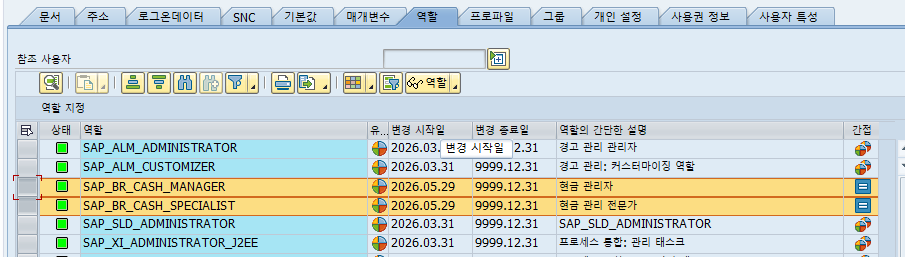
검색 과정에서 은행계좌관리 앱과 관련해 이 두 Role이 함께 언급되고 있었고, Cash Manager 하나만 딱 넣기보다는 제안된 두 Role을 같이 부여하는 쪽으로 결정했습니다. 실무에서는 이렇게 문서상 딱 하나로 정리되지 않고 여러 후보가 같이 언급되는 경우가 종종 있는데, 그럴 땐 무리하게 하나로 줄이기보다 관련된 Role을 같이 부여해서 운영 중 권한 이슈로 다시 요청받는 상황을 줄이는 편이 낫다고 판단했습니다.
다만 Role을 사용자에게 할당했다고 바로 끝나는 게 아닙니다. 여기서 대부분 놓치는 부분이 있는데, 바로 SICF와 관련 서비스가 활성화되어 있지 않으면 Role을 줘도 화면 자체가 뜨지 않는다는 점입니다.
SICF·서비스 활성화는 결국 BC 파트 몫입니다
Fiori 앱이 정상적으로 뜨려면 크게 두 가지가 활성화되어 있어야 합니다.
- OData 서비스: Fiori 앱은 백엔드 데이터 통신을 위해 OData API를 사용하므로, 각 앱에 해당하는 OData 서비스가
/sap/opu/odata/sap/경로 하위에서 활성화되어 있어야 합니다. - UI5 서비스: 웹 화면 구동을 위한 UI5 앱 소스가
/sap/bc/ui5_ui5/sap/경로 하위의 SICF 노드에서 활성화되어 있어야 합니다.
이걸 서비스 경로 하나하나 찾아서 수동으로 켜는 방법도 있긴 한데, 앱 개수가 늘어나면 이게 은근히 손이 많이 가는 작업입니다. 그래서 카탈로그 단위로 한 번에 활성화하는 방법을 쓰는 게 낫습니다.
SAP_FIORI_FCM_CATALOG_ACTIVATION 태스크 리스트
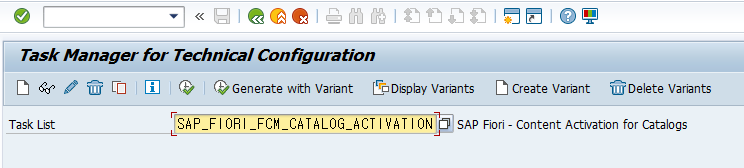
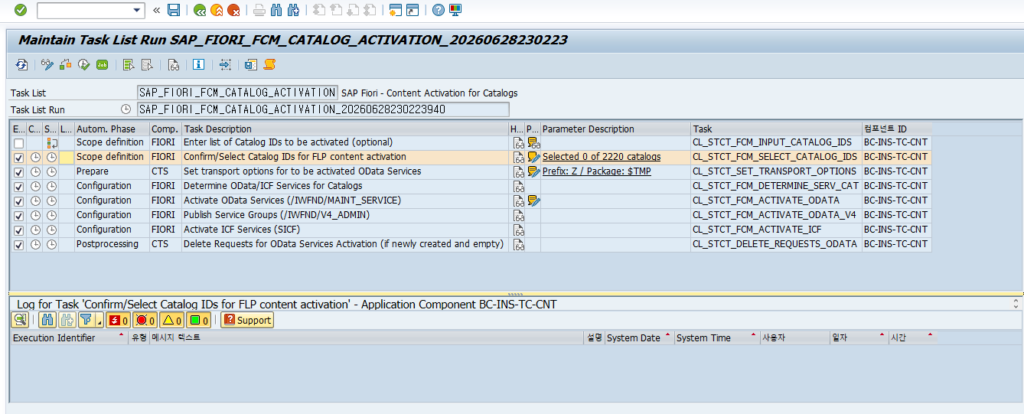
SAP_FIORI_FCM_CATALOG_ACTIVATION은 개별 서비스를 하나씩 켜는 게 아니라, Fiori 앱 구동에 필요한 여러 서비스를 비즈니스 카탈로그 단위로 일괄 활성화해주는 태스크 리스트(Task List)입니다. 실행 절차는 이렇습니다.
실행 절차 요약
1. SAP GUI에서
STC01트랜잭션을 실행합니다.
2. ‘Task List’ 입력란에SAP_FIORI_FCM_CATALOG_ACTIVATION을 입력하고 F8로 실행합니다.
3. ‘Select Business Catalogs’ 단계에서 활성화하고자 하는 대상 카탈로그를 지정합니다.
4. 상단의 ‘Start Stack’ (또는 ‘Execute’) 버튼을 눌러 선택한 태스크를 순차적으로 실행합니다.
이 과정을 거치면 시스템이 해당 카탈로그에 포함된 Fiori 앱들이 필요로 하는 OData 서비스와 SICF 서비스 노드를 자동으로 찾아 활성화해줍니다. 예를 들어 S/4HANA 2025 FPS01에서 추가된 마이그레이션 오브젝트 탐색기(Explore Migration Objects) 앱을 쓰려면, 여기서 관련 비즈니스 카탈로그를 함께 선택해주면 됩니다.
이 부분은 저희 프로젝트에서는 BC 담당자, 혹은 프로젝트 내 Fiori 컨설턴트가 처리해줬습니다. 사실 Treasury 컨설턴트 입장에서 SICF까지 직접 만질 일은 많지 않으니, “이런 게 필요하다”는 걸 알고 요청하는 정도로도 충분합니다.
실무 팁 — SICF/OData 활성화 요청을 BC에 넘길 때는 “Fiori 앱 F1366A(Manage Bank Accounts) 관련 카탈로그 활성화 부탁드립니다” 처럼 App ID를 같이 적어서 넘기면 커뮤니케이션이 훨씬 빨라집니다.
최종 확인 — Fiori Launchpad에서 화면 뜨는지 보기
Role 할당과 서비스 활성화까지 끝났으면, 마지막은 역시 직접 눈으로 확인하는 겁니다.
Fiori 실행 T-code는 /UI2/FLP(SAP Fiori Launchpad)입니다. 해당 서버에 SAP ID/PW로 로그인해서 은행계좌관리 앱 타일이 정상적으로 뜨는지, 클릭했을 때 화면까지 잘 열리는지 확인하면 됩니다.
이렇게 화면이 뜨면 정상적으로 등록 처리가 된 것이고, 이제 “은행계좌관리” 앱을 통해 실제 계좌 등록 업무를 진행할 수 있습니다.
FIORI 실행 T-code : /UI2/FLP – SAP Fiori Launchpad

- 해당 서버 SAP ID/PW 입력
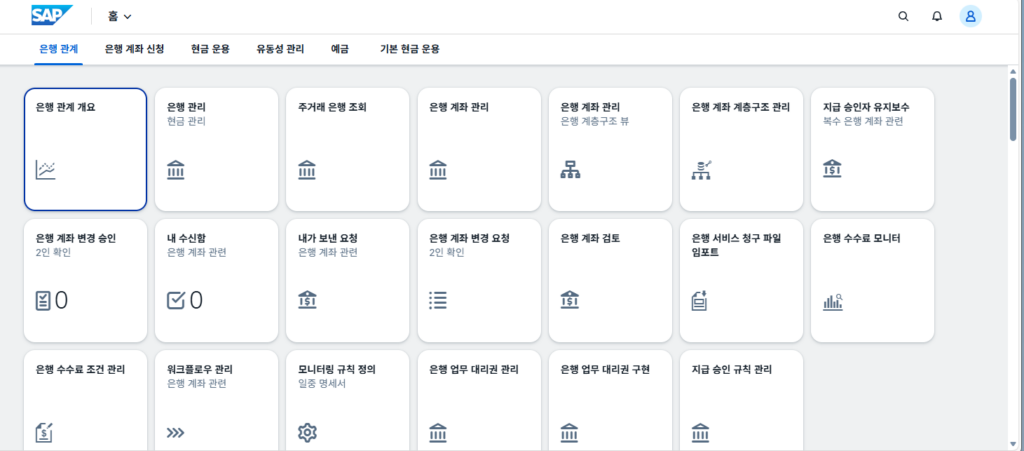
- 다음과 같이 나오면 정상적으로 등록처리된 것으로 “은행계좌관리”앱을 통해 은행계좌를 등록할 수 있습니다.
NWBC 단종 안내를 처음 받았을 때는 솔직히 막막했는데, 막상 하나씩 풀어보니 결국 Role 할당과 서비스 활성화, 이 두 축으로 정리되는 문제였습니다. 다만 이게 Treasury 컨설턴트 혼자 끝낼 수 있는 일은 아니고, BC나 Fiori 담당자와 손발을 맞춰야 하는 작업이라는 걸 새삼 느꼈습니다. 은행 마스터 데이터 마이그레이션 콕핏 쪽은 아직 손을 안 댄 영역이라, 그건 실제로 진행하게 되면 또 정리해서 올리겠습니다.